Domain sendebetrieb.de kaufen?
Wir ziehen mit dem Projekt
sendebetrieb.de um.
Sind Sie am Kauf der Domain
sendebetrieb.de interessiert?
domain@kv-gmbh.de · 0541-91531010
Domain sendebetrieb.de kaufen?
Wie ändere ich Einstellungen am Router?
Um Einstellungen am Router zu ändern, musst du zunächst die IP-Adresse deines Routers kennen. Diese findest du normalerweise auf der Unterseite des Routers oder in der Bedienungsanleitung. Öffne dann einen Webbrowser und gib die IP-Adresse in die Adressleiste ein. Du wirst nach einem Benutzernamen und Passwort gefragt - diese Informationen findest du ebenfalls auf dem Router oder in der Anleitung. Sobald du eingeloggt bist, kannst du verschiedene Einstellungen wie WLAN-Passwort, Firewall-Regeln oder Portweiterleitungen ändern. Denke daran, nach dem Ändern der Einstellungen den Router neu zu starten, damit die Änderungen wirksam werden. **
Wie kann ich meine Router Einstellungen ändern?
Um deine Router-Einstellungen zu ändern, musst du zunächst die IP-Adresse deines Routers kennen. Diese findest du normalerweise auf der Unterseite des Routers oder in der Bedienungsanleitung. Öffne dann deinen Webbrowser und gib die IP-Adresse in die Adressleiste ein. Melde dich mit deinem Benutzernamen und Passwort an, die du entweder selbst festgelegt hast oder die standardmäßig auf dem Router angegeben sind. Von dort aus kannst du verschiedene Einstellungen wie WLAN-Passwort, Portweiterleitung oder Kindersicherung ändern. Vergiss nicht, nach dem Ändern der Einstellungen auf "Speichern" oder "Übernehmen" zu klicken, damit die Änderungen wirksam werden. **
Ähnliche Suchbegriffe für Router-Einstellungen
Top-Angebote
Produkte zum Begriff Router-Einstellungen:
-
Neomounts LCD Monitor Arm - 5 EinstellungenBefestigungskit ( Spannbefestigung für Tisch, 2 Gelenkarme ) für 2 LCD-Displays ( neig- und schwenkbar ), Silber, Bildschirmgröße: 25.4, 66 cm ( 10", 26" ), Montageschnittstelle: 100 x 100 mm, 75 x 75 mm191,83 €*Versand: 5,99 €Sichere Weiterleitung zum Anbieter
-
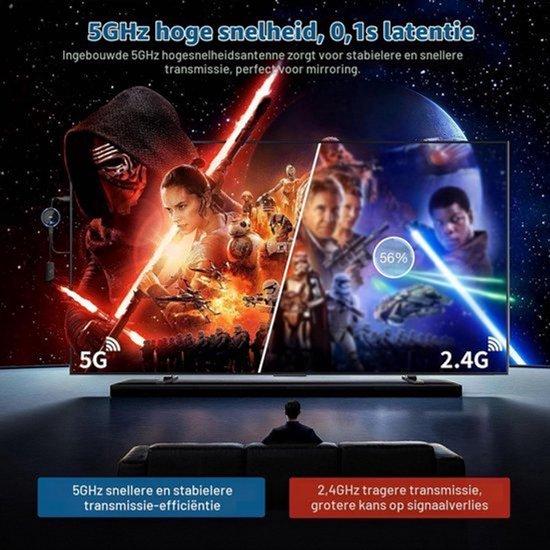
HDMI Funksender und -empfänger, 4k/5G HDMI, drahtlose Übertragung und Empfang, 50 m Entfernung, mit externer Antenne für TV-Streaming, Mehrkamera-ProduktionDrahtloser HDMI-Sender und drahtloser Empfänger: Dieser drahtlose HDMI-Sender und -Empfänger eliminiert Kabelsalat und ermöglicht die Übertragung von HDMI zu HDMI. Er ist der perfekte Begleiter für digitale Heimkinos, Gaming-Center, Fernsehkanäle und Besprechungsräume. Er bietet eine Reichweite von bis zu 50 Metern und eine geringe Latenz. Die beste Übertragungseffizienz wird erreicht, wenn er im selben Raum verwendet wird. Dieser HDMI-Sender und -Empfänger hat eine Übertragungsreichweite von bis zu 50 Metern und eine geringe Latenz von 0,2 Sekunden ohne Interferenzen. 4K HD-Streaming: Dieser drahtlose Video-HDMI-Sender und -Empfänger unterstützt alle HDMI-Auflösungen bis zu 4K (3840 x 2160p bei 60Hz) und ermöglicht unbegrenzte Videoübertragung in 1080p (HD), einschließlich 3D- und Mehrfachbildanzeige. Er bietet Ihnen das beste visuelle Erlebnis in Ultra High Definition. Die tatsächliche Auflösung wird durch das ursprüngliche Video bestimmt. Windows unterstützt nur 1080p. Multifunktion387,01 €*Versand: 0,00 €Sichere Weiterleitung zum Anbieter
-
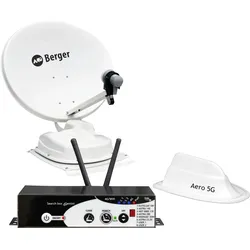
Berger vollautomatische Sat-Anlage inkl. Router & Antenne KomplettkitVollautomatisches Satellitensystem inkl. 4G WLAN/Router und 5G Aero Dachantenne Diese Antenne ist speziell für alle Fahrzeuge (Wohnmobile, Kastenwagen,etc.), die auf das zugelassene Gesamtgewicht achten müssen. Dank der bauweise aus Aluminium wiegt die Anlage weniger als 8 kg, kompakt, mit hochwertigen Elementen ausgestattet. Die 60-cm-Version ermöglicht den Empfang des Satelliten EUTELSAT 5°W oder ASTRA 19°E. Der 4G Router ist im Steuergerät enthalten. Die Aero 5G Antenne (4x4 Mimo) ermöglicht den Empfang hoher Bandbreiten. Technische Daten: Satanlage: Reflektorgröße: 495 x 575 mm Abmessung (BxLxH): 675 x 700 x 165 mm Suchgeschwindigkeit: 18°/s Drehung, 15°/s Ausfahren Stromverbrauch: 28 Watt im Suchmodus Spannungsversorgung: 11-14 Volt Gewicht: 8 Kg 4G WLAN Router (im Steuergeät der Satanlage): bis zu 10 mal leistungsstärker als ein Smartphone Anmeldedaten (QR Code) auf dem Router einfache, intuitive Web-Oberfläche 4G/LTE Datenrate ausreichend für TV Streaming Sicherer WLAN-Hotspot-Zugang für Smartphone, Tablet, Laptop, IP Kamera Anschluss für bis zu 32 Geräte möglich Port für NanoSim Mobilfunkkarte 150 Mbit pro Sekunde, 2,4 GHZ WLAN Antenne im Lieferumfang 5G Aero Dachantenne: Aerodynamische Dachantenne Dachmontage durch Kleben 4x4 MIMO System, optimiert für den Empfang von 5G Hochfrequenzbändern Maße (LxBxH): 200 x 120 x 60 mm Gewicht: 600 g Lieferumfang: 1 x Satanlage 1 x 5G Aero Dachantenne 1 x Satsteuereinheit inkl. 4G WLAN Router 1 x WLAN Antenne 1 x 12 V Anschlusskabel Inkl. Satkabel und Steuerkabel für Satanlage1499,00 €*Versand: 0,00 €Sichere Weiterleitung zum Anbieter

-
Können die Router-Einstellungen nicht geöffnet werden?
Es gibt verschiedene mögliche Gründe, warum die Router-Einstellungen nicht geöffnet werden können. Es könnte sein, dass der Router nicht richtig angeschlossen oder eingeschaltet ist, dass das Gerät, mit dem du auf die Einstellungen zugreifen möchtest, nicht mit dem Router verbunden ist oder dass es ein Problem mit der Netzwerkverbindung gibt. Es könnte auch sein, dass du nicht über die erforderlichen Zugangsdaten oder Berechtigungen verfügst, um auf die Einstellungen zuzugreifen. **
-
Wie komme ich zu meinen Router Einstellungen?
Um zu deinen Router-Einstellungen zu gelangen, musst du zuerst die IP-Adresse deines Routers kennen. Diese findest du normalerweise auf der Unterseite des Routers oder in der Bedienungsanleitung. Öffne dann deinen Webbrowser und gib die IP-Adresse in die Adressleiste ein. Du wirst aufgefordert, dich mit einem Benutzernamen und Passwort anzumelden. Diese Informationen findest du ebenfalls auf dem Router oder in der Bedienungsanleitung. Sobald du angemeldet bist, kannst du die Einstellungen deines Routers anpassen. **
-
Wo finde ich die WLAN Router Einstellungen?
Die WLAN Router Einstellungen können in der Regel über eine Web-Oberfläche aufgerufen werden. Dazu musst du die IP-Adresse deines Routers in die Adresszeile deines Browsers eingeben. Diese IP-Adresse findest du meist auf einem Aufkleber auf der Rückseite des Routers oder in der Bedienungsanleitung. Nachdem du die IP-Adresse eingegeben hast, wirst du aufgefordert, dich mit einem Benutzernamen und Passwort anzumelden. In den Einstellungen kannst du dann unter anderem das WLAN Passwort ändern, die Sicherheitseinstellungen anpassen oder die Netzwerkkonfiguration überprüfen. **
-
Warum komme ich nicht in die Router-Einstellungen?
Es gibt mehrere mögliche Gründe, warum du nicht auf die Router-Einstellungen zugreifen kannst. Es könnte sein, dass du die falsche IP-Adresse oder das falsche Passwort verwendest. Es ist auch möglich, dass der Router so konfiguriert ist, dass der Zugriff von außen blockiert wird. Überprüfe deine Netzwerkeinstellungen und vergewissere dich, dass du die richtigen Zugangsdaten verwendest. **

Wie stelle ich die Router-Einstellungen für Screen Mirroring ein?
Um die Router-Einstellungen für Screen Mirroring einzustellen, müssen Sie sicherstellen, dass Ihr Router über die erforderlichen Funktionen verfügt. Überprüfen Sie, ob Ihr Router DLNA- oder Miracast-Unterstützung bietet. Wenn ja, aktivieren Sie diese Funktionen in den Router-Einstellungen. Stellen Sie außerdem sicher, dass Ihr Gerät, das Sie mit dem Router verbinden möchten, ebenfalls über die erforderlichen Funktionen für Screen Mirroring verfügt und aktiviert sind. **
Wo finde ich beim Samsung Smart TV die WLAN-Router-Einstellungen?
Die WLAN-Router-Einstellungen finden Sie normalerweise in den Netzwerkeinstellungen Ihres Samsung Smart TVs. Gehen Sie dazu auf das Menü, wählen Sie Einstellungen und dann Netzwerk. Dort sollten Sie die Option finden, um die WLAN-Router-Einstellungen zu konfigurieren. **
Top-Angebote
Produkte zum Begriff Router-Einstellungen:
-
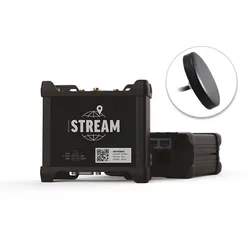
alphatronics STREAM Router + Antennealphatronics STREAM Das alphatronics Stream Paket ist eine leistungsstarke Kombination aus einem WLAN-Router, Antennen sowie einer auf Benutzerfreundlichkeit optimierten Web-App zur Einrichtung und Bedienung des eigenen WiFi-Netzwerks im Fahrzeug. Je nach Vorliebe kann zwischen Innen- und Außenmontage gewählt werden. Dieses Paket bietet nicht nur den Zugriff auf das mobile Internet über das LTE-Netz, sondern verbindet sich auch nahtlos mit verfügbaren WLAN-Netzen in der Umgebung. Das Set besteht neben den standardmäßigen Stabantennen zusätzlich aus einer Kompaktantenne in Puck Form mit nur 1,7 cm Aufbauhöhe, welche speziell auf den Router abgestimmt wurde, um das bestmögliche Empfangsergebnis zu erzielen. Ein weiteres Highlight des Routers sind die 2 SIM-Karten-Slots, die besonders dann nützlich sind, wenn z.B. im Ausland zusätzliche Prepaidkarten mit lokalen Tarifen genutzt werden sollen. Es kann zwischen zwei 4G Router-Lösungen gewählt werden: alphatronics Stream erlaubt mit CAT 4 eine Übertragungsrate von 150 MBit/s, alphatronics Stream 2 stellt mit CAT 6 bis zu 300 MBit/s zur Verfügung. Details: Intuitive Bedienung durch die alphatronics Web-App Geschwindigkeit (Download) : bis zu 150 Mbit/s Standard: CAT 4 Mobilfunknetze: 4G, 3G, 2G Schaltung SIM-Karten Slots: SIM1 oder SIM2 Für die Verwendung in Europa, Naher Osten, Afrika Speziell für die Anforderungen auf Reisen entwickelt Stromversorgung durch 12V Anschlusskabel oder 230V Netzteil Geeignet für eine Reise zu zweit Bis zu 3 Geräte zeitgleich Maße Stream: B 11 x H 5 x T 10 cm Maße Ø 8,2 x H 1,7 cm I Gewicht 180 g Technische Daten: Siehe Datenblatt anbei Lieferumfang: alphatronics Router (STREAM) alphatronics Firmware Hochleistungsaußenantenne Antennen für die Innenmontage 12V & 230V Stromversorgung Sonstiges Anschlusszubehör379,00 €*Versand: 0,00 €Sichere Weiterleitung zum Anbieter
-
Neomounts LCD Monitor Arm - 5 EinstellungenBefestigungskit ( Spannbefestigung für Tisch, 2 Gelenkarme ) für 2 LCD-Displays ( neig- und schwenkbar ), Silber, Bildschirmgröße: 25.4, 66 cm ( 10", 26" ), Montageschnittstelle: 100 x 100 mm, 75 x 75 mm191,83 €*Versand: 5,99 €Sichere Weiterleitung zum Anbieter
-
HDMI Funksender und -empfänger, 4k/5G HDMI, drahtlose Übertragung und Empfang, 50 m Entfernung, mit externer Antenne für TV-Streaming, Mehrkamera-ProduktionDrahtloser HDMI-Sender und drahtloser Empfänger: Dieser drahtlose HDMI-Sender und -Empfänger eliminiert Kabelsalat und ermöglicht die Übertragung von HDMI zu HDMI. Er ist der perfekte Begleiter für digitale Heimkinos, Gaming-Center, Fernsehkanäle und Besprechungsräume. Er bietet eine Reichweite von bis zu 50 Metern und eine geringe Latenz. Die beste Übertragungseffizienz wird erreicht, wenn er im selben Raum verwendet wird. Dieser HDMI-Sender und -Empfänger hat eine Übertragungsreichweite von bis zu 50 Metern und eine geringe Latenz von 0,2 Sekunden ohne Interferenzen. 4K HD-Streaming: Dieser drahtlose Video-HDMI-Sender und -Empfänger unterstützt alle HDMI-Auflösungen bis zu 4K (3840 x 2160p bei 60Hz) und ermöglicht unbegrenzte Videoübertragung in 1080p (HD), einschließlich 3D- und Mehrfachbildanzeige. Er bietet Ihnen das beste visuelle Erlebnis in Ultra High Definition. Die tatsächliche Auflösung wird durch das ursprüngliche Video bestimmt. Windows unterstützt nur 1080p. Multifunktion387,01 €*Versand: 0,00 €Sichere Weiterleitung zum Anbieter
-
Wie ändere ich Einstellungen am Router?
Um Einstellungen am Router zu ändern, musst du zunächst die IP-Adresse deines Routers kennen. Diese findest du normalerweise auf der Unterseite des Routers oder in der Bedienungsanleitung. Öffne dann einen Webbrowser und gib die IP-Adresse in die Adressleiste ein. Du wirst nach einem Benutzernamen und Passwort gefragt - diese Informationen findest du ebenfalls auf dem Router oder in der Anleitung. Sobald du eingeloggt bist, kannst du verschiedene Einstellungen wie WLAN-Passwort, Firewall-Regeln oder Portweiterleitungen ändern. Denke daran, nach dem Ändern der Einstellungen den Router neu zu starten, damit die Änderungen wirksam werden. **
-
Wie kann ich meine Router Einstellungen ändern?
Um deine Router-Einstellungen zu ändern, musst du zunächst die IP-Adresse deines Routers kennen. Diese findest du normalerweise auf der Unterseite des Routers oder in der Bedienungsanleitung. Öffne dann deinen Webbrowser und gib die IP-Adresse in die Adressleiste ein. Melde dich mit deinem Benutzernamen und Passwort an, die du entweder selbst festgelegt hast oder die standardmäßig auf dem Router angegeben sind. Von dort aus kannst du verschiedene Einstellungen wie WLAN-Passwort, Portweiterleitung oder Kindersicherung ändern. Vergiss nicht, nach dem Ändern der Einstellungen auf "Speichern" oder "Übernehmen" zu klicken, damit die Änderungen wirksam werden. **
-
Können die Router-Einstellungen nicht geöffnet werden?
Es gibt verschiedene mögliche Gründe, warum die Router-Einstellungen nicht geöffnet werden können. Es könnte sein, dass der Router nicht richtig angeschlossen oder eingeschaltet ist, dass das Gerät, mit dem du auf die Einstellungen zugreifen möchtest, nicht mit dem Router verbunden ist oder dass es ein Problem mit der Netzwerkverbindung gibt. Es könnte auch sein, dass du nicht über die erforderlichen Zugangsdaten oder Berechtigungen verfügst, um auf die Einstellungen zuzugreifen. **
-
Wie komme ich zu meinen Router Einstellungen?
Um zu deinen Router-Einstellungen zu gelangen, musst du zuerst die IP-Adresse deines Routers kennen. Diese findest du normalerweise auf der Unterseite des Routers oder in der Bedienungsanleitung. Öffne dann deinen Webbrowser und gib die IP-Adresse in die Adressleiste ein. Du wirst aufgefordert, dich mit einem Benutzernamen und Passwort anzumelden. Diese Informationen findest du ebenfalls auf dem Router oder in der Bedienungsanleitung. Sobald du angemeldet bist, kannst du die Einstellungen deines Routers anpassen. **
Ähnliche Suchbegriffe für Router-Einstellungen
-
Berger vollautomatische Sat-Anlage inkl. Router & Antenne KomplettkitVollautomatisches Satellitensystem inkl. 4G WLAN/Router und 5G Aero Dachantenne Diese Antenne ist speziell für alle Fahrzeuge (Wohnmobile, Kastenwagen,etc.), die auf das zugelassene Gesamtgewicht achten müssen. Dank der bauweise aus Aluminium wiegt die Anlage weniger als 8 kg, kompakt, mit hochwertigen Elementen ausgestattet. Die 60-cm-Version ermöglicht den Empfang des Satelliten EUTELSAT 5°W oder ASTRA 19°E. Der 4G Router ist im Steuergerät enthalten. Die Aero 5G Antenne (4x4 Mimo) ermöglicht den Empfang hoher Bandbreiten. Technische Daten: Satanlage: Reflektorgröße: 495 x 575 mm Abmessung (BxLxH): 675 x 700 x 165 mm Suchgeschwindigkeit: 18°/s Drehung, 15°/s Ausfahren Stromverbrauch: 28 Watt im Suchmodus Spannungsversorgung: 11-14 Volt Gewicht: 8 Kg 4G WLAN Router (im Steuergeät der Satanlage): bis zu 10 mal leistungsstärker als ein Smartphone Anmeldedaten (QR Code) auf dem Router einfache, intuitive Web-Oberfläche 4G/LTE Datenrate ausreichend für TV Streaming Sicherer WLAN-Hotspot-Zugang für Smartphone, Tablet, Laptop, IP Kamera Anschluss für bis zu 32 Geräte möglich Port für NanoSim Mobilfunkkarte 150 Mbit pro Sekunde, 2,4 GHZ WLAN Antenne im Lieferumfang 5G Aero Dachantenne: Aerodynamische Dachantenne Dachmontage durch Kleben 4x4 MIMO System, optimiert für den Empfang von 5G Hochfrequenzbändern Maße (LxBxH): 200 x 120 x 60 mm Gewicht: 600 g Lieferumfang: 1 x Satanlage 1 x 5G Aero Dachantenne 1 x Satsteuereinheit inkl. 4G WLAN Router 1 x WLAN Antenne 1 x 12 V Anschlusskabel Inkl. Satkabel und Steuerkabel für Satanlage1499,00 €*Versand: 0,00 €Sichere Weiterleitung zum Anbieter
-
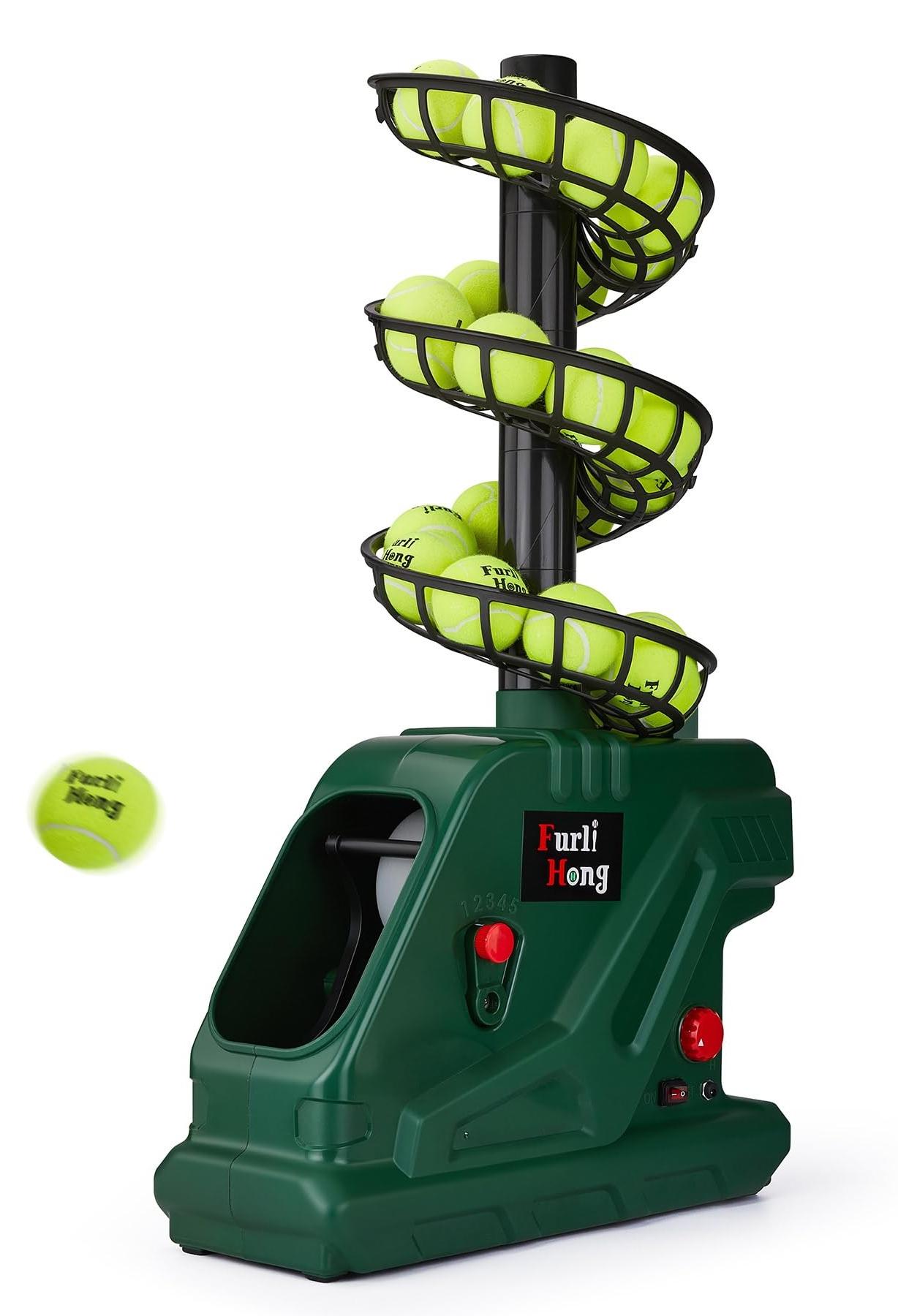
Tennisballmaschine für das Training mit anpassbaren EinstellungenVerbessern Sie Ihr Tennisspiel mit dieser vielseitigen Tennisballmaschine. Geeignet für Anfänger und fortgeschrittene Spieler, bietet diese Maschine anpassbare Wurzgeschwindigkeiten, Winkel und Intervalle. Dies ermöglicht es Ihnen, verschiedene Schläge wie Vorhand, Rückhand und Slice effektiv zu üben.EigenschaftenAnpassbare Wurzgeschwindigkeit und WinkelIdeal für Anfänger und FortgeschritteneVerbessert verschiedene SchlagtechnikenNutzen Sie diese Maschine auf dem Tennisplatz oder in Ihrem Garten, um Ihre Fähigkeiten zu verbessern. Sie hilft Ihnen, mehr Selbstvertrauen in Ihr Spiel zu gewinnen und macht das Training angenehmer und effektiver.SpezifikationenTyp: TennisballmaschineGeeignet für: Anfänger und FortgeschritteneWichtige InformationenIdeal für individuelles TrainingErhöht die TrainingsintensitätMit dieser Tennisballmaschine holen Sie das Maximum aus Ihrem Training heraus. Perfekt für jeden Tennisliebhaber, der sein Spiel verbessern möchte.562,95 €*Versand: 0,00 €Sichere Weiterleitung zum Anbieter
-
Neomounts LCD Monitor Arm - 5 Einstellungen 75/100Befestigungskit ( Gelenkarm, Spannbefestigung für Tisch ) für LCD-Display ( neig- und schwenkbar ), Silber, Bildschirmgröße: 25.4, 66 cm ( 10", 26" ), Montageschnittstelle: 100 x 100 mm, 75 x 75 mm101,58 €*Versand: 5,99 €Sichere Weiterleitung zum Anbieter
-
Wo finde ich die WLAN Router Einstellungen?
Die WLAN Router Einstellungen können in der Regel über eine Web-Oberfläche aufgerufen werden. Dazu musst du die IP-Adresse deines Routers in die Adresszeile deines Browsers eingeben. Diese IP-Adresse findest du meist auf einem Aufkleber auf der Rückseite des Routers oder in der Bedienungsanleitung. Nachdem du die IP-Adresse eingegeben hast, wirst du aufgefordert, dich mit einem Benutzernamen und Passwort anzumelden. In den Einstellungen kannst du dann unter anderem das WLAN Passwort ändern, die Sicherheitseinstellungen anpassen oder die Netzwerkkonfiguration überprüfen. **
-
Warum komme ich nicht in die Router-Einstellungen?
Es gibt mehrere mögliche Gründe, warum du nicht auf die Router-Einstellungen zugreifen kannst. Es könnte sein, dass du die falsche IP-Adresse oder das falsche Passwort verwendest. Es ist auch möglich, dass der Router so konfiguriert ist, dass der Zugriff von außen blockiert wird. Überprüfe deine Netzwerkeinstellungen und vergewissere dich, dass du die richtigen Zugangsdaten verwendest. **
-
Wie stelle ich die Router-Einstellungen für Screen Mirroring ein?
Um die Router-Einstellungen für Screen Mirroring einzustellen, müssen Sie sicherstellen, dass Ihr Router über die erforderlichen Funktionen verfügt. Überprüfen Sie, ob Ihr Router DLNA- oder Miracast-Unterstützung bietet. Wenn ja, aktivieren Sie diese Funktionen in den Router-Einstellungen. Stellen Sie außerdem sicher, dass Ihr Gerät, das Sie mit dem Router verbinden möchten, ebenfalls über die erforderlichen Funktionen für Screen Mirroring verfügt und aktiviert sind. **
-
Wo finde ich beim Samsung Smart TV die WLAN-Router-Einstellungen?
Die WLAN-Router-Einstellungen finden Sie normalerweise in den Netzwerkeinstellungen Ihres Samsung Smart TVs. Gehen Sie dazu auf das Menü, wählen Sie Einstellungen und dann Netzwerk. Dort sollten Sie die Option finden, um die WLAN-Router-Einstellungen zu konfigurieren. **
* Alle Preise verstehen sich inklusive der gesetzlichen Mehrwertsteuer und ggf. zuzüglich Versandkosten. Die Angebotsinformationen basieren auf den Angaben des jeweiligen Shops und werden über automatisierte Prozesse aktualisiert. Eine Aktualisierung in Echtzeit findet nicht statt, so dass es im Einzelfall zu Abweichungen kommen kann. ** Hinweis: Teile dieses Inhalts wurden von KI erstellt.